
Kingdom Come Deliverance 2:マスタリング写真モード
Kingdom Come:Derverance 2は、特に忠実度モードで、見事なビジュアルを誇っています。しかし、時には、アクションを一時停止し、息をのむような景色を捉えたいだけです。幸いなことに、 Kingdom Come:Deliverance 2には、発売時に組み込みの写真モードが含まれています。使用方法は次のとおりです。
王国の写真モードのアクティブ化:救出2
後で写真モードを追加するゲームとは異なり(またはまったくそうではありません!)、 Kingdom Come:Derverance 2は最初からこの機能を提供します。アクティベーションは簡単です:
- PC:キーボードでF1を押すか、ゲームパッドでL3とR3の両方を同時に押します。
- XboxシリーズX | S / PlayStation 5:ゲームパッドでL3とR3の両方を同時に押します。 (L3とR3は、両方のジョイスティックを内側に押すことを指します。)
アクティブになると、時間が一時停止すると、写真モードになります!
Kingdomでの写真モードの使用Come:Derverance 2
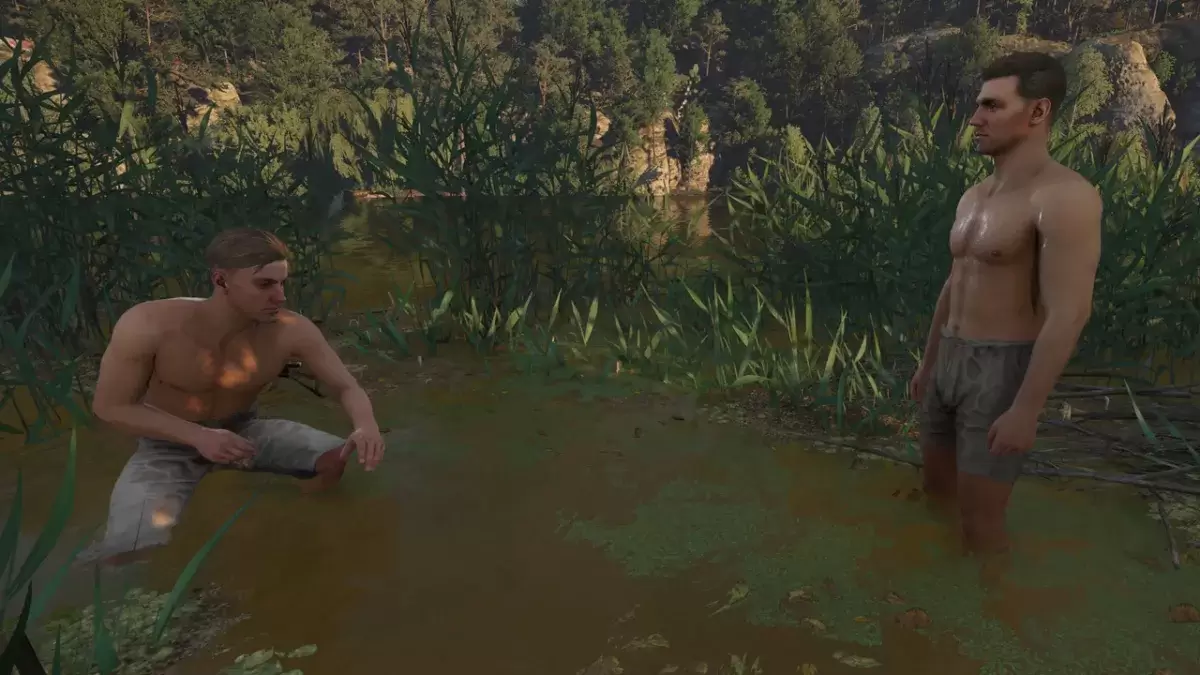
写真モードでは、ヘンリーの周りのカメラの動きが可能になります。これには、フライト、ダウン、ズームイン、ズームアウトすることができます。コントロールの内訳は次のとおりです。
XboxシリーズX | S:
- カメラの回転:左スティック
- カメラを水平に移動します:右スティック
- カメラを上に移動:左トリガー/LT
- カメラを下に移動:右トリガー/RT
- インターフェイスを非表示: x
- 写真モードを終了: b
- 写真を撮る: xboxボタンを押してからyを押します
PlayStation 5:
- カメラの回転:左スティック
- カメラを水平に移動します:右スティック
- カメラを上に移動:左トリガー/LT
- カメラを下に移動:右トリガー/RT
- インターフェイスを非表示にする:正方形
- 写真モードを終了:円
- 写真を撮ってください:共有ボタンを押して、「スクリーンショットを取り出す」(または共有を押し続ける)を選択します。
PC(キーボードとマウス):
- カメラの移動:マウスを使用します
- 遅い移動:キャップロック
- インターフェイスを非表示: x
- 写真モードを終了: ESC
- 写真を撮る: e
PCでは、スクリーンショットが写真フォルダーに保存されます。コンソールでは、コンソールのキャプチャギャラリーに保存されます。
王国の制限が来る:配信2の写真モード
機能的ですが、 Kingdom Come:Derverance 2の写真モードは現在非常に基本的です。ヘンリー周辺のさまざまなポジション(特定の範囲内)からの画像をキャプチャできますが、キャラクターのポーズ、色の調整、時刻の変更、他のキャラクターの追加などの高度な機能はありません。 Warhorse Studiosが将来の更新でこれらのオプションを拡大することを願っています。
関連:Best Kingdom Come:Derverance 2 Mods













- 1 Robloxゲームコードの更新:2025年4月 May 13,2025
- 2 2025年の最高のゲームPC:トッププリビルドデスクトップ Mar 26,2025
- 3 アイドルヒーローズチームの構成 - 2025年1月 Mar 16,2025
- 4 Robloxは、キャラクターティアリスト[更新](2025) Apr 03,2025
- 5 Fortnite:第6章シーズン1 NPCの場所 Feb 13,2025
- 6 Roblox: Warrior Cats: Ultimate Edition コード (2025 年 1 月) Feb 12,2025
- 7 ドラゴンクエストを征服するためのヒントIII:HD-2Dリメイク Feb 21,2025
- 8 Pokémon GOフェスト2025:フェストデート、場所、詳細が明らかになりました Feb 13,2025





-
あらゆるスタイルのユニークな壁紙アプリ
合計 10
-
Androidの究極の野球ゲーム
合計 10











