
Weg des Exils 2: Mastering Filterblade -Verwendung beherrschen
Schnelle Links
Für alle, die tief in den Weg des Endspiels des Exils 2 eintauchen, ist es unerlässlich, einen Beutefilter einzurichten. Sie schneiden nicht nur die Unordnung auf dem Bildschirm durch, was die Kartierung angenehmer macht, sondern auch Ihr Gameplay optimieren, indem sie nur die Gegenstände hervorheben, die wirklich wichtig sind, und Sie von der mentalen Aufgabe der Sortierung irrelevanter Tropfen befreit.
Filterblade, ein renommierter Filtermanager von Path of Exile 1, unterstützt jetzt POE 2 mit seinem neuesten Update. Hier ist Ihre Anleitung, um es effektiv zu verwenden.
So richten Sie Filterblade -Beutefilter auf dem Weg des Exils 2 ein
 - Besuchen Sie die Filterblade -Website.
- Wählen Sie POE 2 aus den Optionen.
- Der Standard -Beutefilter NeverSink wird automatisch ausgewählt.
- Passen Sie die Strenge mit dem unten stehenden Schieberegler an (dazu später mehr).
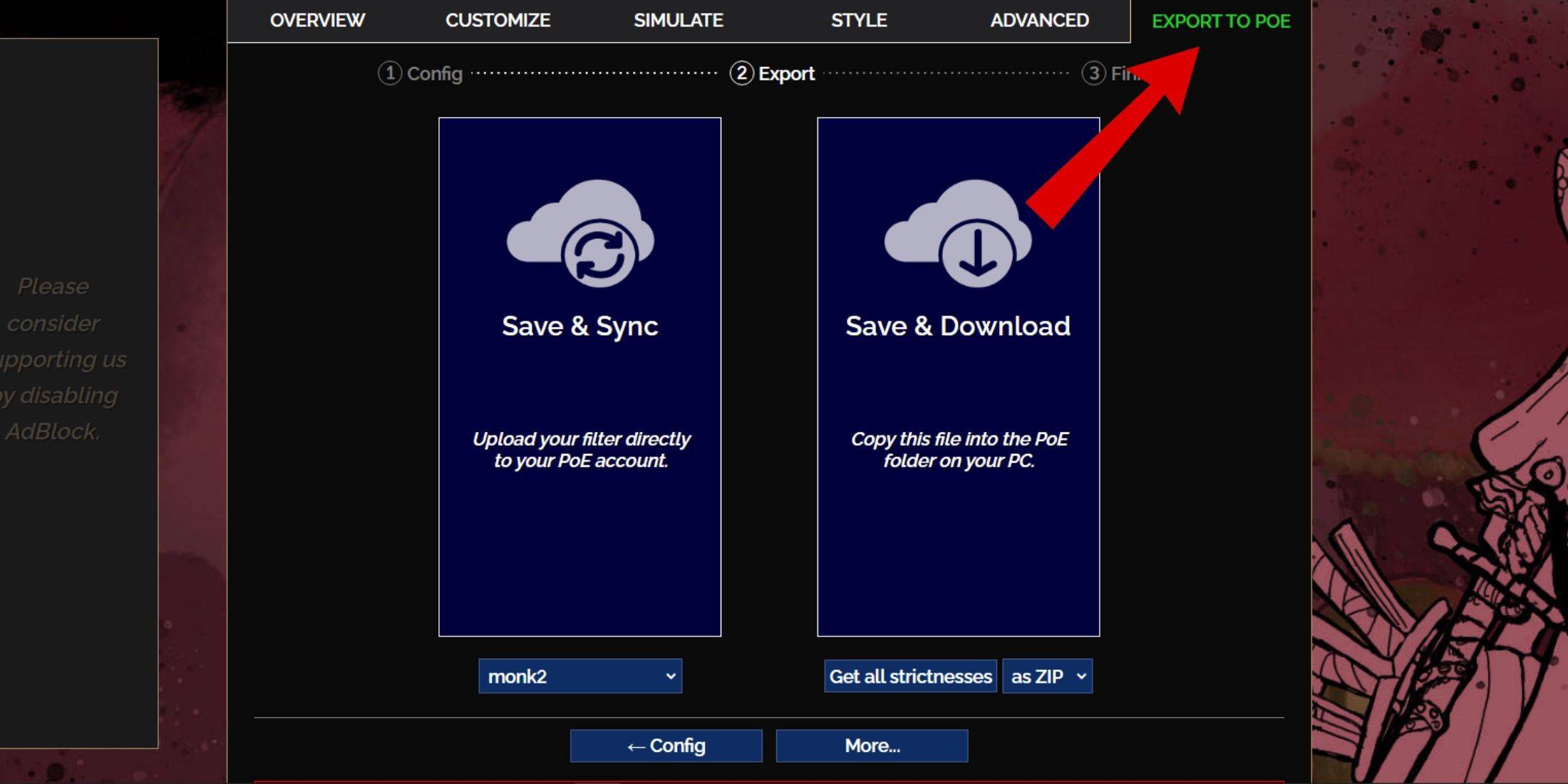
- Navigieren Sie oben rechts zum Registerkarte "Exportieren" zur Registerkarte POE.
- Nennen Sie Ihren Filter (es kann alles sein, was Sie bevorzugen).
- Klicken Sie unten rechts auf Synchronisation oder herunterladen.
- Entscheiden Sie sich für Save & Sync, um den Filterblade -Beutefilter automatisch in Ihr POE 2 -Konto zu integrieren. Dies stellt sicher, dass alle Aktualisierungen des Autors direkt auf Ihr Spiel angewendet werden.
- Wählen Sie Speichern und Download, um die Datei auf Ihrem PC zu erhalten. Mit dieser Option können Sie unterschiedliche Strenge ohne wiederholte Synchronisierung vergleichen, ideal zum Starten einer neuen Kampagne oder zum Testen verschiedener Einstellungen.
- Starten Sie Poe 2 und gehen Sie zu Optionen -> Spiel.
- Wenn Sie die Option Sync -Option verwendet haben, wählen Sie die neu hinzugefügte Filterblade aus der Dropdown -Abteilung von Elementfilter aus.
- Wenn Sie die Datei heruntergeladen haben, verwenden Sie das Ordner -Symbol neben der Dropdown, um Ihre heruntergeladenen Filter zu finden, und wählen Sie Ihre heruntergeladenen Filter aus.
Und da haben Sie es - filterblade sollte jetzt Ihre Poe 2 -Erfahrung verbessern. Welchen Beutefilter -Strenge sollten Sie wählen?
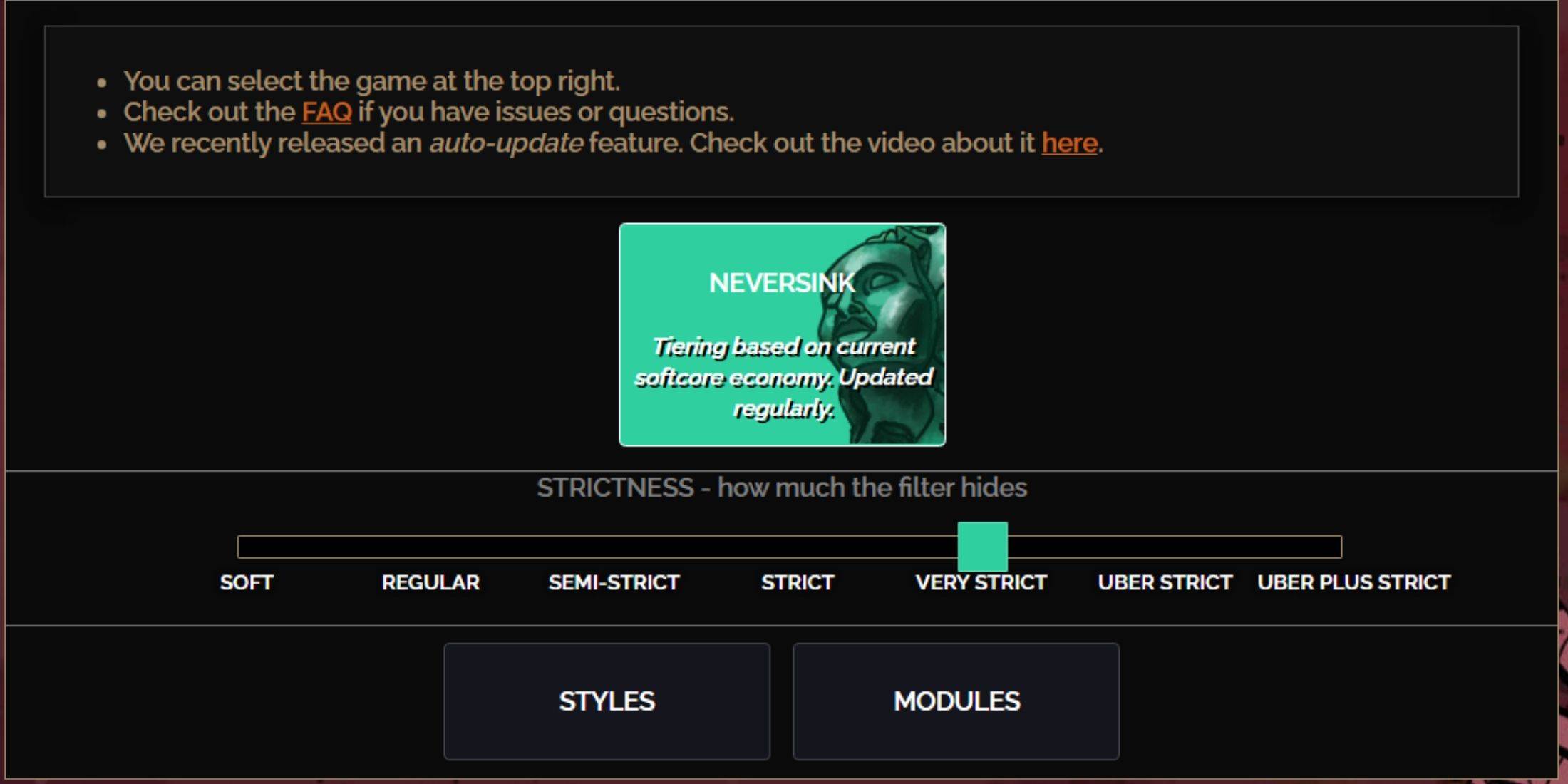 Die Auswahl der richtigen Strenge für das Neversink Filterblade Preset ist entscheidend, da er feststellt, welche Elemente im Spiel sehen werden. Mit sieben Ebenen zur Auswahl kann das Auswählen des richtigen von Anfang an zukünftige Kopfschmerzen verhindern.
Markiert wertvolle Gegenstände und Materialien, ohne etwas zu verbergen.
Akt 1-2
Regulär
Verbirgt nur Artikel ohne Handwerk oder Verkaufswert.
Akt 3
Semi-Strikt
Verbirgt Elemente mit geringem Potential oder begrenztem Wert.
Akt 4-6
Strikt
Versteckt die meisten Artikel, die keinen hohen Umsatz haben.
Frühe Mapping (Waystone Tier 1-6)
Sehr streng
Versteckt niedrige Wertrares und Basteln, einschließlich Waystone-Tier 1-6.
Mitte bis spät Mapping (Waystone Tier 7+)
Uber streng
Versteckt fast alle nichtstufigen Rares und Handwerksbasen und konzentrieren sich auf vollständige Währung wie Regal/Alchemie/Erhabene/Chaos-Kugeln. Versteckt Waystones Tier 1-13.
Verspätete Zuordnung (Waystone Tier 14+)
Uber Plus streng
Versteckt fast alles außer hohe Wertwährungen und hohen Rendnern und Einheitlichkeiten. Versteckt Waystones Stones 1-14.
Ultra Endgame Mapping (Waystone Tier 15-18)
Für Spieler, die die Kampagne wiederholen, ist es ratsam, mit dem Semi-Strikt-Level zu beginnen. Die sanften und regulären Levels eignen sich besser für die neue Liga, bei der jeder Gegenstand dazu beitragen kann, Ihren Charakter zu fördern, ähnlich wie bei Solo Selfgound (SSF).
Denken Sie daran, dass Elemente, die vom Beutefilter versteckt sind, schnell angezeigt werden können, indem die Highlight -Taste (ALT auf dem PC) gedrückt wird. Das Design von Filterblade stellt sicher, dass das Pressen von ALT diese Elemente zeigt, ihre Namen werden jedoch minimiert, um die visuelle Unordnung zu reduzieren, wodurch es den Spielern die Aufnahme wichtiger Elemente erleichtert.
So stellen Sie den Filterblade -Beutefilter in POE 2 an
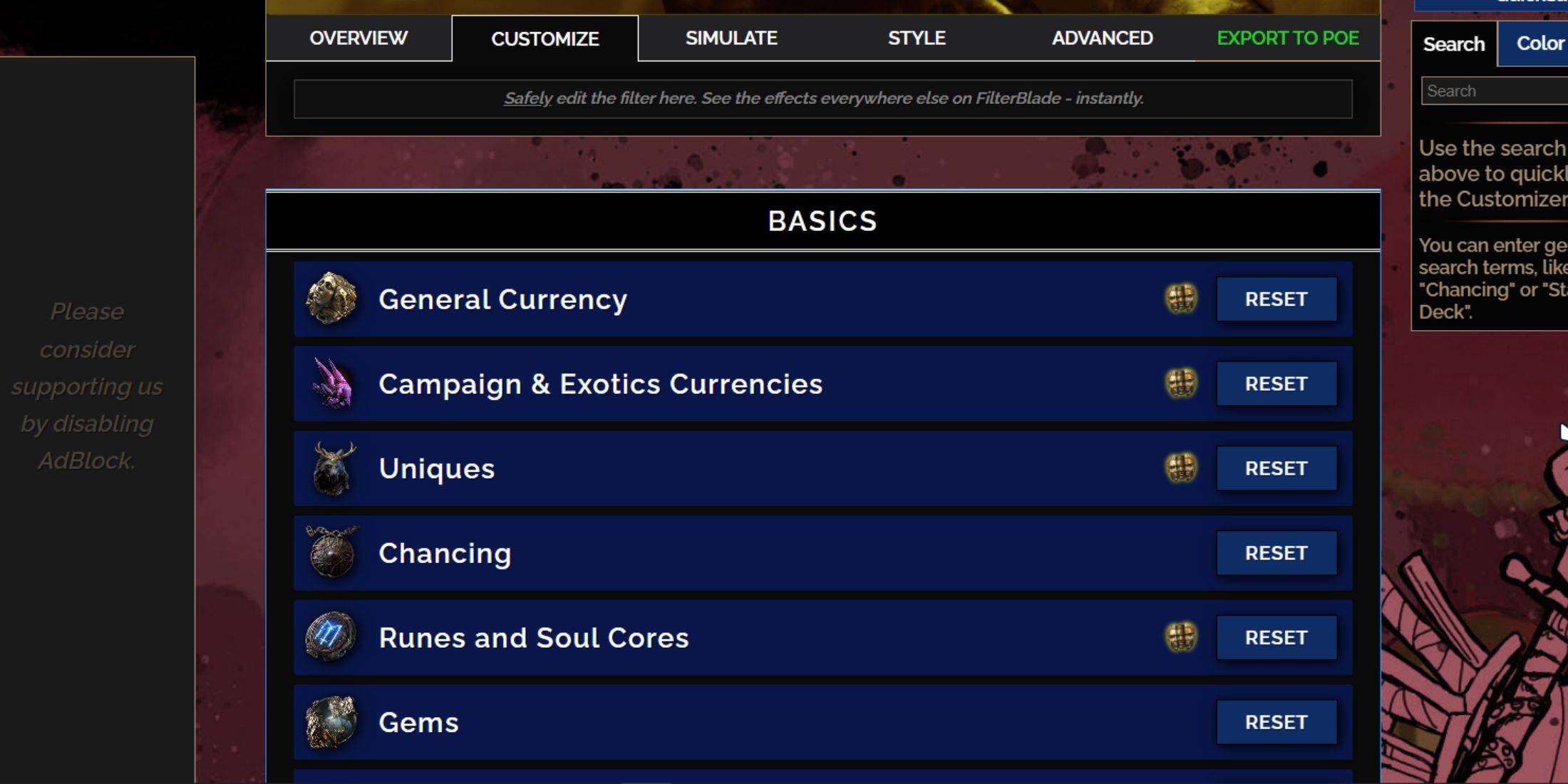 Die Stärke von Filterblade liegt in seinen intuitiven Anpassungsoptionen, sodass Sie voreingestellte Beutefilter optimieren können, ohne sich mit Code zu befassen.
Verwendung der Registerkarte "Anpassen" in filterblade
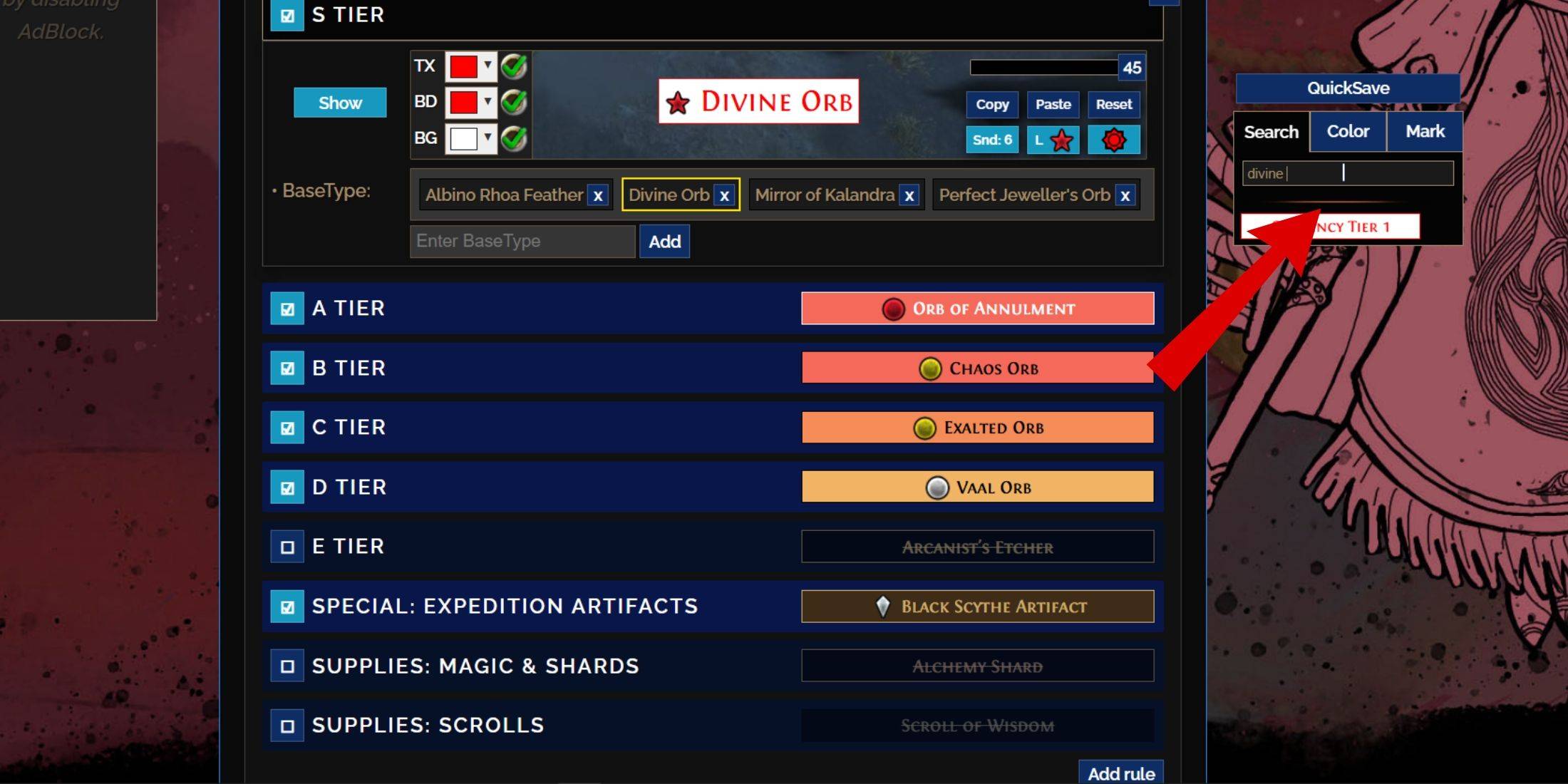 Für eine detaillierte Anpassung finden Sie die Registerkarte "Anpassen" neben der Übersicht. Hier finden Sie jeden POE 2 Drop, der in Abschnitte und Unterabschnitte eingeteilt ist, um umfangreiche Anpassungen zu ermöglichen.
Zum Beispiel, um das Erscheinungsbild von a zu ändern Göttliche Kugel, einfach "göttliche Kugel" in die Suchleiste eingeben. Die Registerkarte "S -Tier General Currency" wird geöffnet und angezeigt alle möglichen Anpassungen, die oben visuell dargestellt werden.
Um den Sound eines Artikels Drop zu sehen, klicken Sie auf das Symbol für das Showcase-In-Game-Showcase.
So ändern Sie Farben und Geräusche in Filterblade
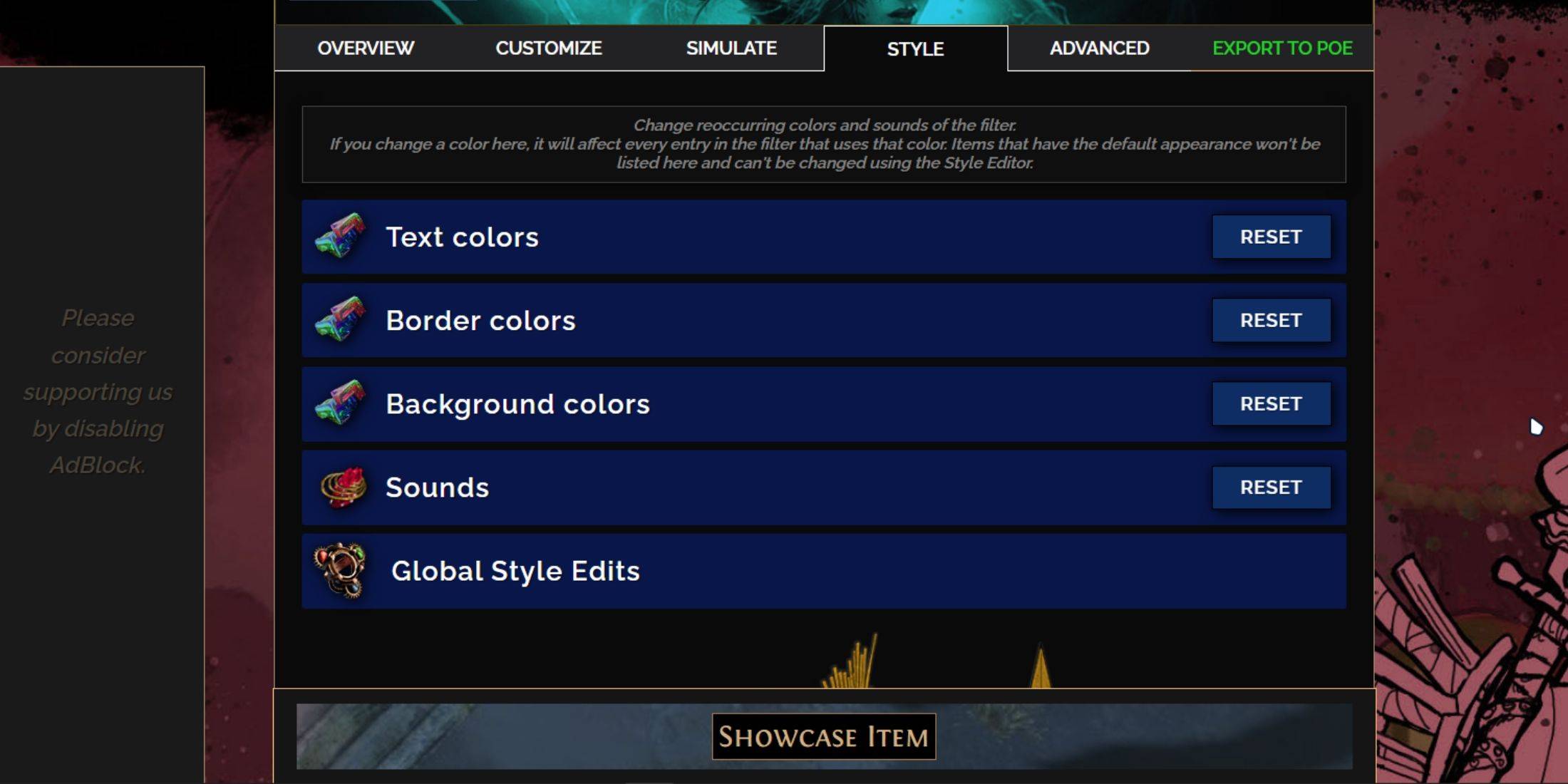 Für Farb- und Klangänderungen für individuelle oder kleine Gruppen von Elementen verwenden Sie die Registerkarte "Anpassen". Für breitere filterweite Modifikationen wechseln Sie zur Registerkarte "Stile". Hier können Sie Text-, Rand-, Hintergrund- und Audio -Hinweise für wertvolle Tropfen anpassen.
Farbänderungen sind unkompliziert und eine visuelle Vorschau des Erscheinungsbilds im Spiel. Für bestimmte Elementauftritte kehren Sie zur Registerkarte "Anpassen" zurück.
Verwenden Sie für Soundeffekte das Dropdown -Menü. Sie können benutzerdefinierte Sounds (.mp3-Format) hochladen oder aus Community-added-Sounds wählen. Experimentieren Sie frei und wissen Sie, dass Sie Änderungen zurücksetzen können, indem Sie "Reset" auswählen.
Neu zur Beutefilteranpassung? Probieren Sie öffentliche Module aus-von der Gemeinschaft erstellte Voreinstellungen, die visuelle oder auditorische Änderungen anbieten, um Ihr Spielerlebnis zu verbessern.













- 1 Roblox -Spielcodes aktualisiert: April 2025 May 13,2025
- 2 Der beste Gaming -PC von 2025: Top vorgebaute Desktops Mar 26,2025
- 3 Idle Heroes Team -Kompositionen - Januar 2025 Mar 16,2025
- 4 Roblox Forsaken Charaktere Tierliste [Aktualisiert] (2025) Apr 03,2025
- 5 Roblox: Warrior Cats: Ultimate Edition Codes (Januar 2025) Feb 12,2025
- 6 Tipps zur Eroberung des Dragon Quest III: HD-2D-Remake Feb 21,2025
- 7 Pokémon GO Fest 2025: Festdaten, Orte, Details enthüllt Feb 13,2025
- 8 Fortnite: Kapitel 6 Staffel 1 NPC -Standorte Feb 13,2025





-
Einzigartige Tapeten -Apps für jeden Stil
Insgesamt 10
-
Top Beauty Trends für diese Saison
Insgesamt 10
-
Ultimative Baseballspiele für Android
Insgesamt 10











