Pfad von Exil 2: So erhalten Sie Beutefilter auf der Konsole
Schnelle Links
-So verknüpfen Sie den Pfad von Exil 2 und Konsolenkonten -Finden und Verwenden von Beutefiltern
PATH OF EXILE 2 BLOOT -Filter verbessern das Gameplay signifikant, insbesondere in späteren Stadien, wenn die Gegenstandsabfälle dramatisch zunehmen. Sie entläuterten den Bildschirm, während sie wertvolle Gegenstände hervorheben, was zu einem glatteren und effizienteren Plünderererlebnis führt.
Während die Verwendung eines Controllers oder das Spielen auf der Konsole die Artikelverwaltung zu komplizieren scheint, können PlayStation- und Xbox -Player Beutefilter genauso wie PC -Benutzer verwenden. Der Vorgang kann jedoch leicht verwirrend sein, sodass dieser Leitfaden eine schrittweise Vorgehensweise bietet.
So verknüpfen Sie den Pfad von Exil 2 und Konsolenkonten
Um Beutelfilter für Konsolen zu verwenden, müssen Sie Ihr Konsolenkonto zuerst über den Weg der Exile 1 -Website mit Ihrem Exil -Konto verlinken. Folgen Sie folgenden Schritten:
- Melden Sie sich auf dem Weg der Exil -Website an.
- Klicken Sie in der oberen linken Ecke Ihren Kontonamen.
- Wählen Sie unter Ihren Profilinformationen "Konto verwalten".
- Klicken Sie unter "Sekundäranmeldung" auf "Verbindung" für Sony (PS) oder Microsoft (Xbox).
Nach dem Klicken auf "Connect" werden Sie aufgefordert, sich bei Ihrem PlayStation- oder Xbox -Konto anzumelden. Füllen Sie den Anmeldevorgang aus, um Ihre Konten zu verknüpfen.
Beutefilter finden und verwenden
Kehren Sie mit Ihrer verknüpften Konten auf Ihrer Profilseite auf der Website zurück und klicken Sie rechts auf die Schaltfläche "Elementfilter". Klicken Sie dann auf den Hyperlink "Element Filter Leiter". Dadurch wird eine neue Registerkarte geöffnet, in der verfügbare Beutefilter für den Pfad des Exils 2 angezeigt werden.
Mit einem Dropdown -Menü über der Filterliste können Sie "POE 2." auswählen Wählen Sie Ihren bevorzugten Filter und klicken Sie auf der Seite "Folgen Sie". Neue Spieler finden möglicherweise das Halbstreifen oder die regulären Filter von Neversink ideal.
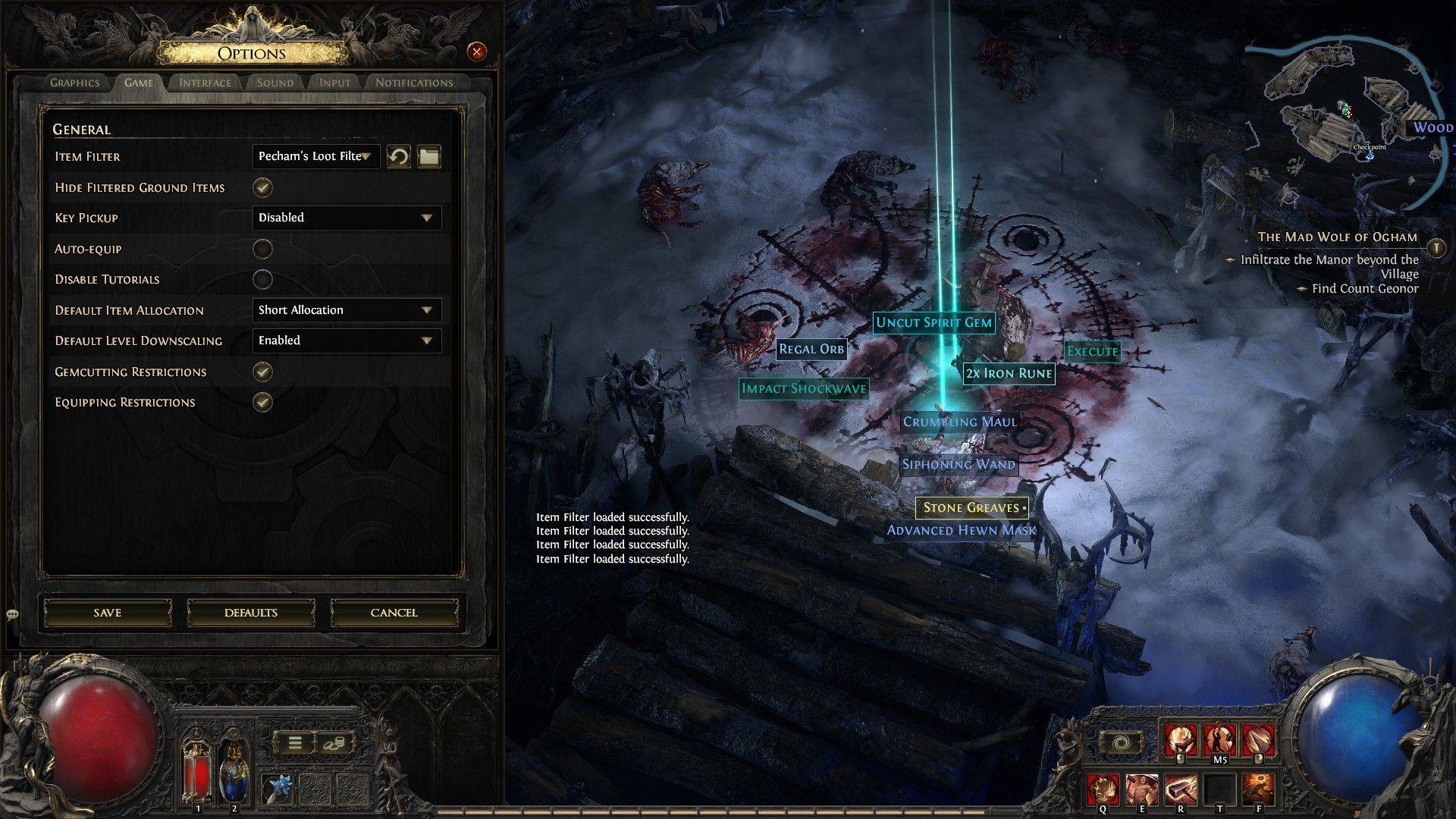 Sobald Sie einen Filter befolgt haben, öffnen Sie den Exil 2 und navigieren Sie zum Optionsmenü. Gehen Sie zur Registerkarte "Spiel"; Die Option "Element Filter" befindet sich oben. Wählen Sie Ihren ausgewählten Filter im Dropdown -Menü aus und klicken Sie auf "Speichern". Ihr In-Game-Gegenstandstropfen wird nun durch Beschriftungen, Farben oder Soundeffekte unterschieden, wie sie durch Ihren ausgewählten Filter definiert sind.













- 1 Roblox -Spielcodes aktualisiert: April 2025 May 13,2025
- 2 Der beste Gaming -PC von 2025: Top vorgebaute Desktops Mar 26,2025
- 3 Roblox Forsaken Charaktere Tierliste [Aktualisiert] (2025) Apr 03,2025
- 4 Idle Heroes Team -Kompositionen - Januar 2025 Mar 16,2025
- 5 Fortnite: Kapitel 6 Staffel 1 NPC -Standorte Feb 13,2025
- 6 Tipps zur Eroberung des Dragon Quest III: HD-2D-Remake Feb 21,2025
- 7 Roblox: Warrior Cats: Ultimate Edition Codes (Januar 2025) Feb 12,2025
- 8 Pokémon GO Fest 2025: Festdaten, Orte, Details enthüllt Feb 13,2025





-
Einzigartige Tapeten -Apps für jeden Stil
Insgesamt 10
-
Top Beauty Trends für diese Saison
Insgesamt 10
-
Top Free Shooting Games bei Google Play
Insgesamt 10