
So verbinden Sie den ASUS ROG -Verbündeten mit einem Fernseh- oder Spiele -Monitor
Der ROG Ally, eine überzeugende Dampfdeck -Alternative, die 2023 gestartet wurde und die Kompatibilität für den breiteren Spielzugriff auf Windows -Betriebssystemen verfügt. Das 2023 ROG Ally X -Upgrade verbesserte interne Komponenten und Ergonomie, verbessert die Kühlung und Handhabung.
Während seine Portabilität eine wichtige Funktion ist, ist es unkompliziert, den ROG -Verbündeten mit einem Fernseher oder Monitor für ein größeres Bildschirmerlebnis zu verbinden. Beide Verbündeten Modelle bieten diese Fähigkeit. Nachfolgend beschreiben wir, wie Sie Ihren ROG-Verbündeten mit einer größeren Anzeige anschließen können, einschließlich Schritt-für-Schritt-Anweisungen und -empfehlungen.
Verbinden Sie sich mit einem Adapter
Es gibt verschiedene Methoden, aber Adapter bieten eine einfache, platzsparende Lösung. Die Optionen reichen von kompakten Donglieren bis hin zu Direktkabeln und dem offiziellen ROG Gaming -Ladegerät.
Was du brauchst
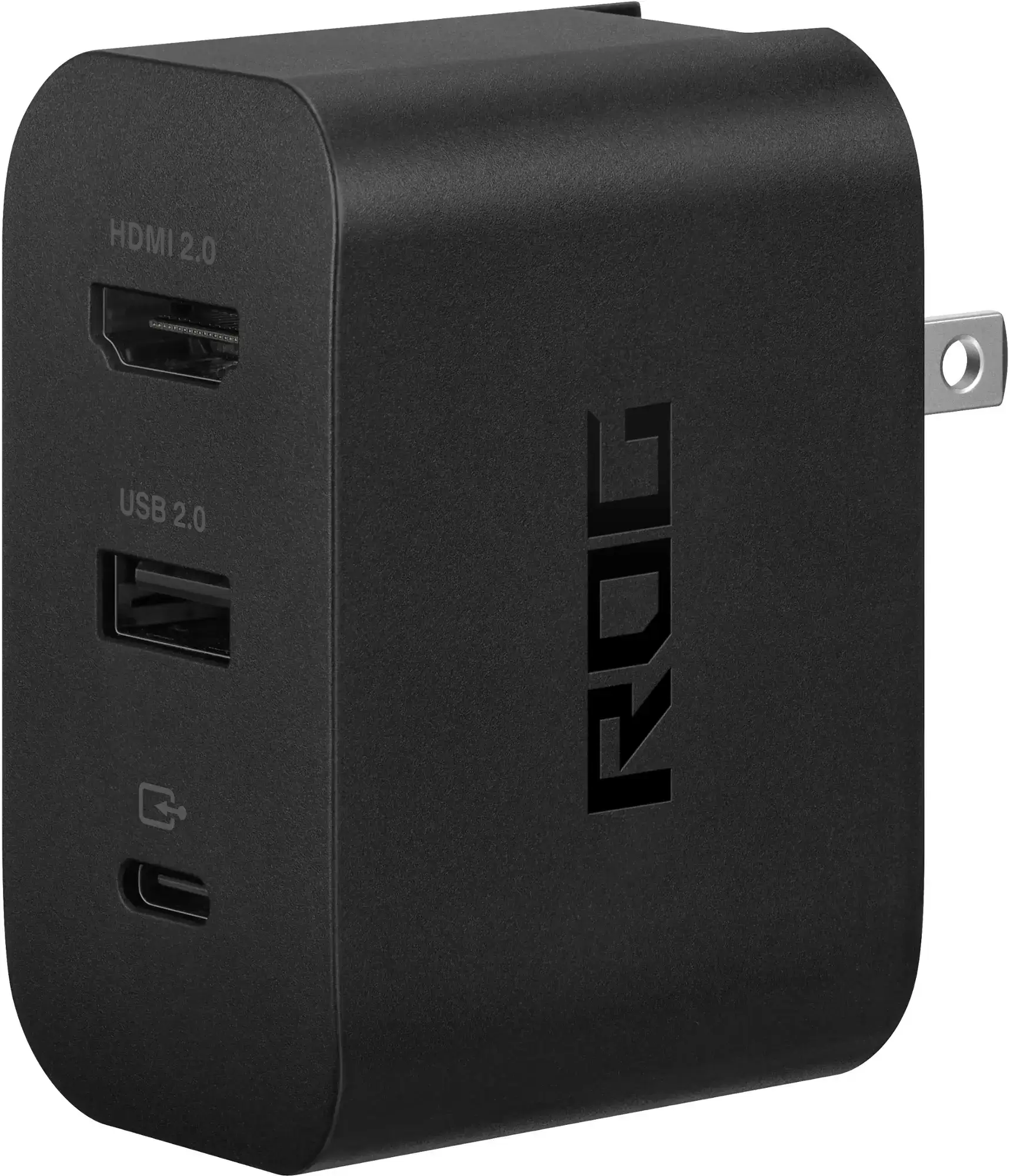 ### Asus Rog 65W Ladegerät Dock
0Supports HDMI 2.0, USB-A und USB-C für die nahtlose Verbündete von ROG. Sehen Sie sie bei Best Buyasus vereinfachen Verbindungsverbindung. Das offizielle ROG Gaming -Ladegerät, das ebenfalls als Ladegerät fungiert, ist der kompakteste Adapter. Ein USB-C- und HDMI-Kabel ist alles, was benötigt wird. Das Dock enthält auch einen USB-A-Anschluss für die Verwendung von Maus/Tastatur.
Der USB-C-Drittanbieter-USB-C an HDMI-Adapter verbinden sich direkt mit dem USB-C-Anschluss des Verbündeten. Ein HDMI -Kabel verknüpft dann den Adapter mit Ihrem Fernseher/Monitor. Alternativ beseitigt ein einzelnes USB-C-zu-HDMI-Kabel zusätzliche Schritte.
HINWEIS: Einige Adapter enthalten einen Passhrough-USB-C-Anschluss zum Laden. Dies erfordert ein zusätzliches USB-C-Kabel und ein Stromversorgungsadapter, um den Verbündeten zu laden, während er angeschlossen ist.
Schritt-für-Schritt-Anweisungen
- Schließen Sie einen USB-C an den HDMI-Adapter (oder ein Kabel) an den oberen USB-C-Anschluss des Verbündeten an. Verwenden Sie für das ROG Gaming-Ladegerät Dock mit einem USB-C-Kabel, um den Verbündeten mit dem USB-C-Anschluss des Dock zu verbinden.
- Schließen Sie ein HDMI -Kabel aus dem Adapter (oder Dock) an den HDMI -Anschluss Ihres Fernseher/Monitors an. Schließen Sie das HDMI-Ende direkt mit dem TV/Monitor an, um ein direktes USB-C-zu-HDMI-Kabel zu erhalten.
- (Optional) Wenn Ihr Adapter über einen Pass-Through-USB-C-Anschluss verfügt, verbinden Sie den Stromanpassungsadapter des Verbündeten.
- Macht auf den Verbündeten; Es sollte automatisch das Videosignal erkennen und ausgeben.
- Schalten Sie die Eingabe Ihres TV/Monitors auf die richtige HDMI -Quelle.
Verbinden Sie sich mit einer Dockingstation
Betrachten Sie für ein Nintendo Switch-ähnliches Setup eine Dockingstation. Während kein offizielles Dock vorhanden ist (neben dem ROG Gaming Charger Dock), stehen zahlreiche Optionen von Drittanbietern zur Verfügung, die einen Stand für Verbündete und Ladefunktionen bieten.
Was du brauchst
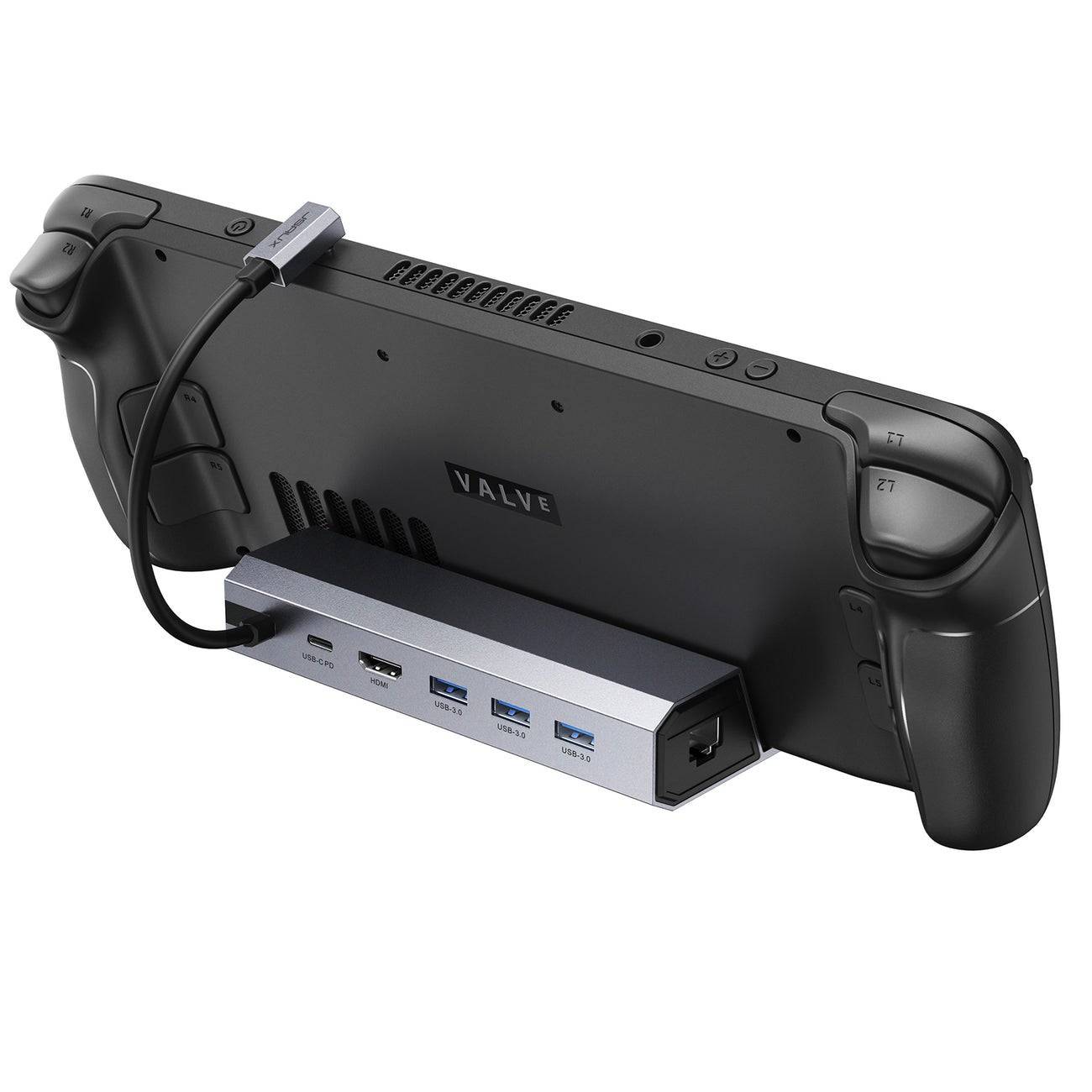 Unsere Top -Auswahl ### Jsaux Docking Station HB0603
2100 Watt Strom für schnelles Laden und zahlreiche Häfen in einem leichten, kompakten Design, der ebenfalls als Ständer dient. Sehen Sie ihn bei Amazonbasic-Docks in der Regel ein HDMI-Anschluss und einen USB-C-Passhrough-Ladeanschluss. Fortgeschrittene Docks bieten zusätzliche USB -Anschlüsse (für Peripheriegeräte), Ethernet -Ports, SD -Kartensteckplätze und sogar DisplayPort für mehrere Displays an. Kleinere, tragbare Docks sind ideal für Reisen. Viele Dampfdeck -Docks sind auch mit dem ROG -Verbündeten kompatibel.
Schritt-für-Schritt-Anweisungen
- Legen Sie den Verbündeten in das Dock.
- Schließen Sie das USB-C-Netzkabel mit dem obersten USB-C-Anschluss des Verbündeten an.
- Schließen Sie den Stromadapter des Verbündeten an den USB-C-Ladeanschluss des Docks an.
- Schließen Sie ein HDMI -Kabel vom HDMI -Anschluss Ihres TV/Monitors an.
- Macht auf den Verbündeten; Es sollte automatisch das Videosignal erkennen und ausgeben.
- Schalten Sie die Eingabe Ihres TV/Monitors auf die richtige HDMI -Quelle.
Controller -Überlegungen
Während Maus und Tastatur funktionieren, bietet ein drahtloser Controller ein komfortableres Spielerlebnis mit großem Bildschirm. Der ROG -Verbündete unterstützt Bluetooth -Controller. Im Folgenden finden Sie einige empfohlene Controller (auch kompatibel mit Dampfdeck):
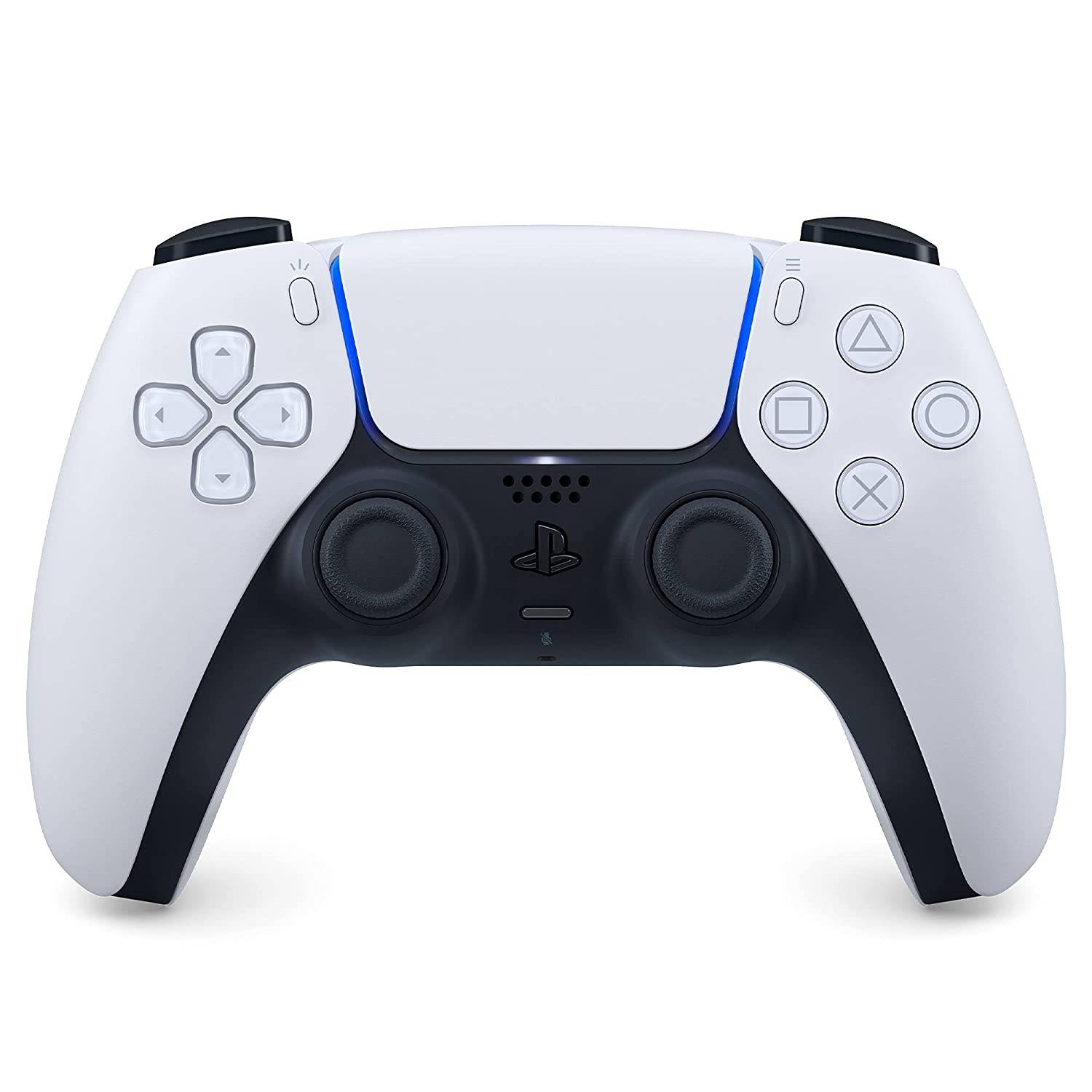 Unsere Top -Auswahl ### Sony DualSense
1see es bei Amazonsee It bei Best Buysee It bei Target 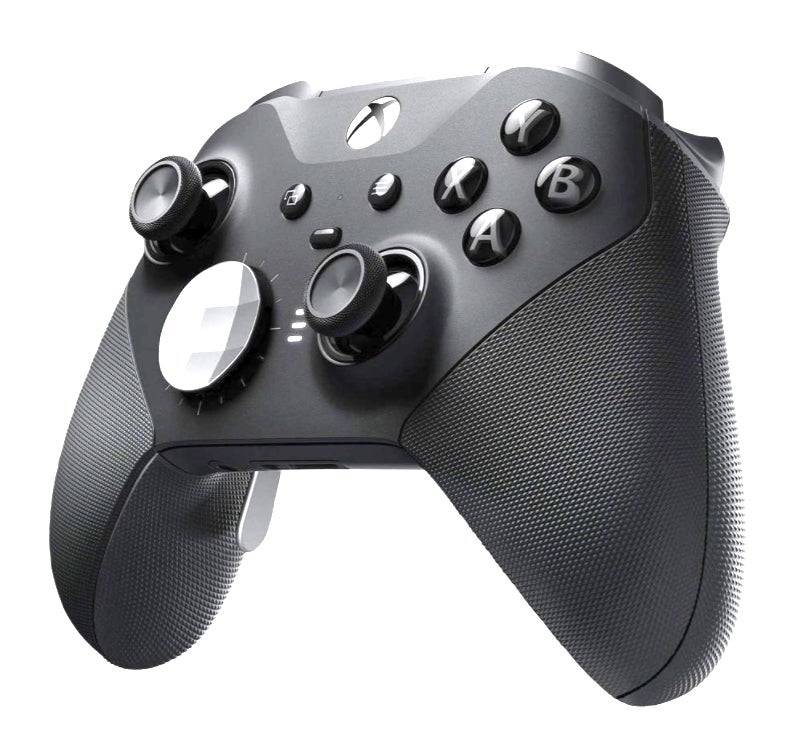 ### Xbox Elite Series 2 Controller
4see es bei Amazonsee bei Best Buy 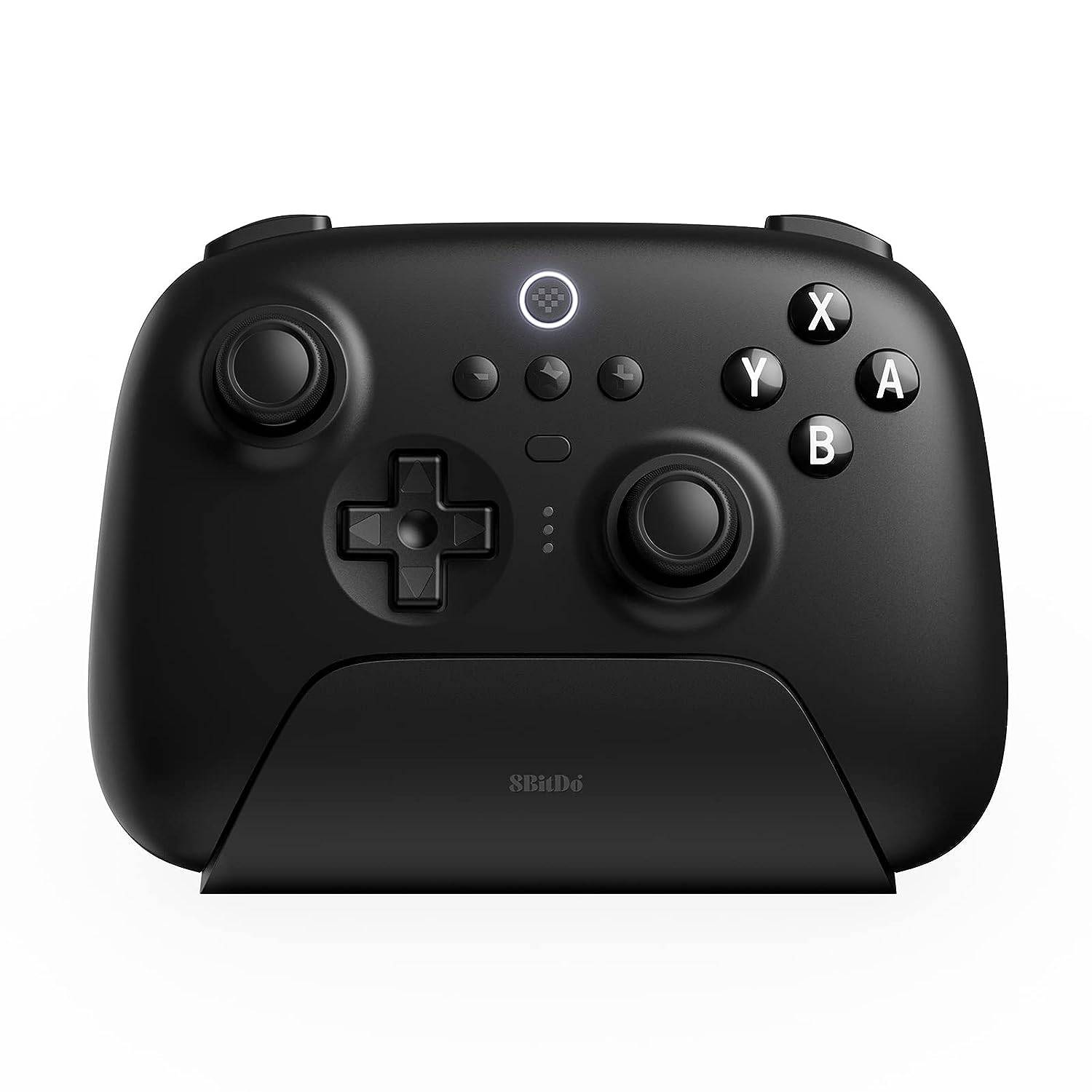 ### 8bitdo Ultimate Controller
0see es bei Amazon ### Gulikit Kingkong 3 Max Controller
1see es bei Amazon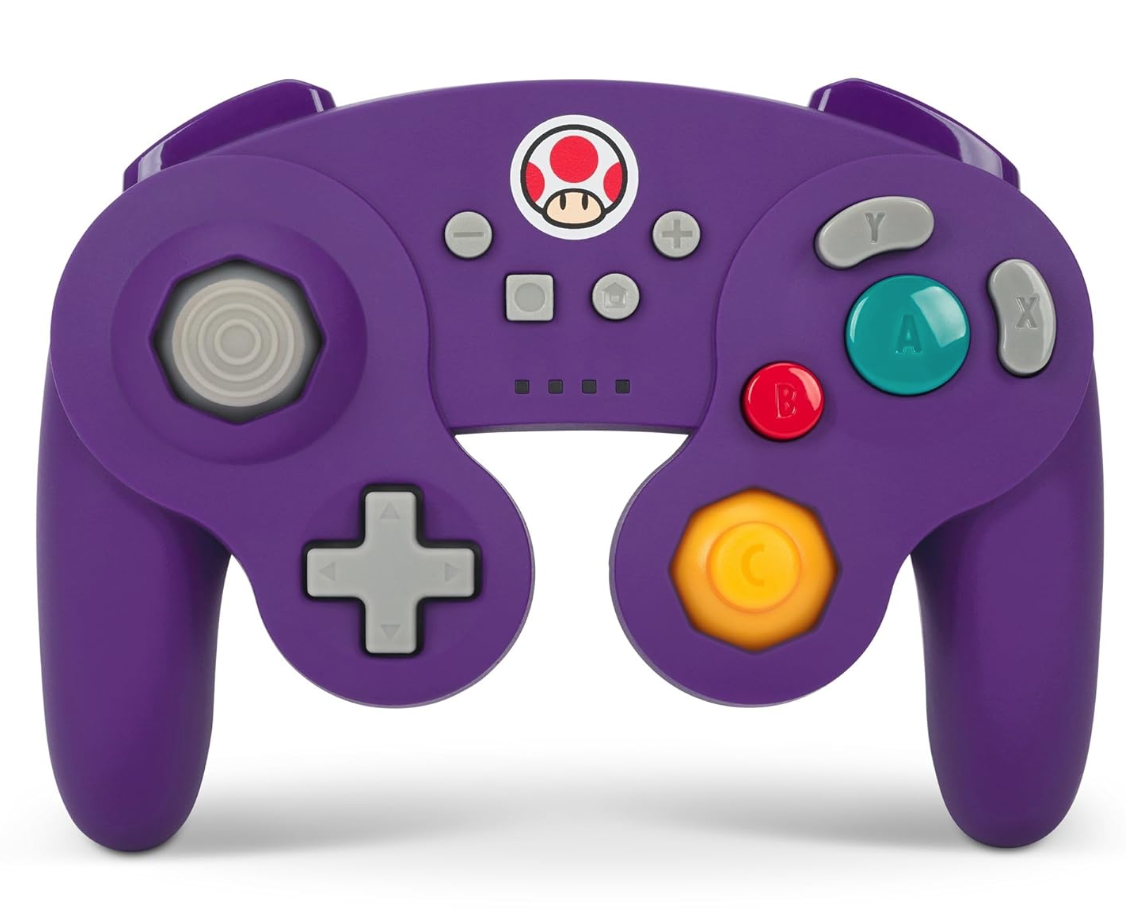 ### Powera Wireless Gamecube Style Controller
Zu den Amazonoptions gehören First-Anbieter-Controller (DualSense, Xbox Wireless, Switch Pro) und verschiedene Auswahlmöglichkeiten von Drittanbietern. 2,4 GHz -drahtlose Controller bieten häufig eine geringere Latenz und einen besseren Bereich als Bluetooth. Wired USB -Controller sind auch eine Option für die Nähe.













- 1 Roblox -Spielcodes aktualisiert: April 2025 May 13,2025
- 2 Der beste Gaming -PC von 2025: Top vorgebaute Desktops Mar 26,2025
- 3 Idle Heroes Team -Kompositionen - Januar 2025 Mar 16,2025
- 4 Roblox Forsaken Charaktere Tierliste [Aktualisiert] (2025) Apr 03,2025
- 5 Fortnite: Kapitel 6 Staffel 1 NPC -Standorte Feb 13,2025
- 6 Tipps zur Eroberung des Dragon Quest III: HD-2D-Remake Feb 21,2025
- 7 Roblox: Warrior Cats: Ultimate Edition Codes (Januar 2025) Feb 12,2025
- 8 Pokémon GO Fest 2025: Festdaten, Orte, Details enthüllt Feb 13,2025





-
Einzigartige Tapeten -Apps für jeden Stil
Insgesamt 10
-
Top Beauty Trends für diese Saison
Insgesamt 10
-
Ultimative Baseballspiele für Android
Insgesamt 10











